feat0

Another Post with Everything In It

Lorem ipsum dolor sit amet, consectetuer adipiscing elit. Curabitur quam augue, vehicula quis, tincidunt vel, varius vitae, nulla. Sed convallis orci. Duis libero orci, pretium a, convallis quis, pellentesque a, dolor. Curabitur vitae nisi non dolor vestibulum consequat.

Read More
feat2

A Post With Everything In It

Lorem ipsum dolor sit amet, consectetuer adipiscing elit. Curabitur quam augue, vehicula quis, tincidunt vel, varius vitae, nulla. Sed convallis orci. Duis libero orci, pretium a, convallis quis, pellentesque a, dolor. Curabitur vitae nisi non dolor vestibulum consequat.

Read More
feat3

Quotes Time!

Lorem ipsum dolor sit amet, consectetuer adipiscing elit. Curabitur quam augue, vehicula quis, tincidunt vel, varius vitae, nulla. Sed convallis orci. Duis libero orci, pretium a, convallis quis, pellentesque a, dolor. Curabitur vitae nisi non dolor vestibulum consequat. Proin vestibulum. Ut ligula. Nullam sed dolor id odio volutpat pulvinar. Integer a leo. In et eros

Read More
feat4

Another Text-Only Post

Lorem ipsum dolor sit amet, consectetuer adipiscing elit. Sed eleifend urna eu sapien. Quisque posuere nunc eu massa. Praesent bibendum lorem non leo. Morbi volutpat, urna eu fermentum rutrum, ligula lacus interdum mauris, ac pulvinar libero pede a enim. Etiam commodo malesuada ante. Donec nec ligula. Curabitur mollis semper diam.

Read More
feat5

A Simple Post with Text

Lorem ipsum dolor sit amet, consectetuer adipiscing elit. Sed eleifend urna eu sapien. Quisque posuere nunc eu massa. Praesent bibendum lorem non leo. Morbi volutpat, urna eu fermentum rutrum, ligula lacus interdum mauris, ac pulvinar libero pede a enim. Etiam commodo malesuada ante. Donec nec ligula. Curabitur mollis semper diam.

Read More
Mostrando postagens com marcador Pc. Mostrar todas as postagens

PC lento demais? Esqueça!


Nem todo mundo tem dinheiro para comprar um novo computador a cada dois ou três anos. Mas, o fato do seu PC não fazer mais parte do topo da cadeia não quer dizer que ele precise ficar jogado no canto, juntando poeira. Com algumas dicas e softwares específicos, é possível incrementar performance e fazer com que ele trabalhe melhor.


As primeiras dicas são óbvias, e a principal delas é a manutenção. Se você não costuma cuidar muito bem da máquina, é bom formatá-la e instalar o Windows novamente, do zero. No olhardigital.com.br, você assiste a uma matéria, ensinando como fazer isso. Depois de formatado, deixe sempre um anti-spyware ativado para evitar que programas maliciosos infectem a sua máquina. No olhardigital.com.br, a gente te dá links para baixar dois desses programas, gratuitamente.


Agora que seu computador está livre de qualquer praga, é hora de fazer uma faxina no equipamento. Todas as vezes que você instala um software qualquer, algumas informações são adicionadas nas pastas comuns do Windows. Com o tempo, muito lixo vai sendo acumulado ali, mesmo que você não tenha conhecimento dele. Além de ocupar espaço, esses dados afetam a velocidade da sua máquina. Para mandar tudo isso para a lixeira de vez, existe um programa chamado Revo Uninstaller. Basta executá-lo e pront você já vai perceber um ganho de performance, de cara. Tem ainda outro programa, o CCleaner, que elimina programas e arquivos duplicados, e pra completar, é bom rodar também o Smart Defrag, que desfragmenta as informações do seu HD. É como se ele organizasse as gavetas do seu computador, fazendo com que ele encontre as informações mais facilmente.

Pronto. Agora que a casa está em ordem, que tal dar uma incrementada em seu sistema operacional? A primeira dica é ativar os updates automáticos do Windows. Isso faz com que todas as correções de bugs, atualizações de segurança e de software sejam adicionados ao seu sistema, sem que você nem mesmo se preocupe. Para fazer isso, clique em Iniciar, Painel de Controle, e depois no ícone Atualizações Automáticas. Aqui, selecione a opção “Automática”.

É lógico que, com o tempo, algumas peças começam a se desgastar. É o caso do HD, por exemplo. Para checar a integridade de todos os elementos do seu computador, existe este outro programinha, o Burn In Test Tool. A versão gratuita vale por 30 dias, e ele executa uma série de testes nas diversas peças da sua máquina.

Mais uma dica: já viu que, quanto mais programas são inicializados junto com o sistema operacional, mais ele demora, certo? Pois com este programa aqui, o StartUp Delayer, você consegue fazer com que estes programas sejam inicializados de uma forma diferenciada. Assim, o sistema operacional é liberado para o uso mais rapidamente, e os programas secundários vão sendo inicializados aos poucos, sem comprometer toda a capacidade do sistema. É como se ele organizasse uma fila para a inicialização, e só começasse a atender o próximo programa quando o primeiro já estivesse concluído.


Com essas dicas, pode ter certeza: o seu computador ganhará bastante performance, e você não precisará ficar mais a vida toda esperando seu PC responder!

Efeitos alucinógenos via computador


Você sabe qual é o efeito que substâncias alucinógenas causam no cérebro humano? Pois esse vídeo cria uma simulação dessa sensação em apenas um minuto e meio. Para experimentar, siga os passos que estão abaixo do vídeo.


1. Inicie a reprodução do vídeo
2. Coloque a reprodução em tela cheia, clicando no botão no canto inferior direito
3. Fique olhando fixamente para o centro do vídeo. Evite piscar
4. Quando a mensagem “Look Away NOW” aparecer, olhe para qualquer lugar!

Brasil possui 42,9 milhões de PCs, indica estudo


Brasil e México são donos de dois de cada três dos 95,6 milhões de computadores da América Latina, de acordo com pesquisa da consultoria Everis.

Baseado em estatísticas de 50 países reunidas pela International Telecommunication Union - ITU - entre 2000 e 2008, o estudo indica que o Brasil possui 42,9 milhões de computadores, contra 20,6 milhões do México.

O país latino-americano com maior quantidade de computadores por pessoa, porém, é o Chile, com 31,4 para cada 100 habitantes. Brasil e Uruguai vêm empatados, com 22,1, enquanto que Argentina registra 20,7 e o México com 19,3.

Até o fim de 2008, os Estados Unidos registravam 262,5 milhões de equipamentos, o que corresponde a 21,3% do total mundial. O relatório indica que, no mundo inteiro, até o fim do ano passado, foram contabilizadas 1,231 bilhão de unidades.

Tira-Dúvidas: vírus na quarenta prejudica o desempenho do PC?


O que acontece enquanto o vírus está na quarentena? Descubra os possíveis riscos que seu computador sofre.

Vírus é um assunto místico para muitos usuários, fator que gera várias dúvidas. São tantas pragas, tantas soluções, uma quantidade imensa de softwares antivírus, mas no fim ninguém tem muita certeza se as promessas de remoção dos vírus são cumpridas pelos aplicativos de defesa. A dúvida de hoje é muito interessante e provavelmente é algo que muitos já se perguntaram. Mais uma vez o Baixaki vem para sanar dúvidas diversas, para que você sempre esteja protegido e sabendo o que acontece em seu computador.

A dúvida

“Muitos vírus na quarentena acabam deixando o computador devagar? Isso é perigoso?”

Tauany Teddy

O desempenho pode diminuir sim...

Olá Tauany. Bem, vou explicar por partes, para que você entenda o que acontece exatamente. Quando você coloca um vírus no estado de quarentena, o antivírus não irá deletar o vírus. A quarentena tem como função principal a observação, para que caso ocorra de um vírus muito perigoso infectar os arquivos principais do Windows, seu computador não venha sofrer a perda de dados ou que o sistema pare de funcionar.

Bom, como você pode ver, a quarentena é muito importante e útil na maioria dos casos. Mas será que vários vírus na quarentena afetam o desempenho? A princípio a resposta é não! Todavia, mesmo em quarentena, os vírus podem continuar operando em seu computador. Portanto, imagine o seguinte: se um vírus qualquer pode deixar sua máquina muito lenta, pense no que uma quantidade maior de vírus pode fazer.

Resumindo, se os vírus que estiverem na quarentena forem realmente perigosos, pode ser que seu computador comporte-se como uma tartaruga. Já se eles forem inofensivos, é provável que o computador continue com sua velocidade normal.

É perigoso deixar vários vírus em quarentena?

Com certeza é perigoso, contudo deletar os vírus diretamente não é recomendado, pois como já foi dito, os vírus podem estar impregnados em arquivos importantes do sistema, e se você deletá-los diretamente, é capaz que seu Windows não inicialize ou sofra problemas durante a execução.

Solução

Como é possível perceber, a quarentena é tanto útil como perigosa. Para quem já tem um bom tempo de utilização de antivírus, sabe bem que pesquisar sobre as pragas que estão infectando seu computador é algo fundamental, porque a partir das informações que você obtiver, será possível escolher entre a quarentena e a exclusão do vírus.

Evidentemente, alguns vírus não podem ser apagados, sendo que o antivírus só permite o envio deles para a quarentena. Esses vírus são os mais perigosos, porque eles geralmente estão sendo executando junto com algum processo do Windows. Caso você encontre um vírus desse tipo em seu computador, pesquise logo na internet a respeito dele, para saber os riscos que você está correndo.

Computadores podem ter vírus mesmo que o antivírus não encontre nada?


Considerar seu programa antivírus o salvador da pátria pode ser um erro fatal. Leia e saiba os porquês.

Imagine a seguinte situação: você instala o Windows no seu PC ou compra um computador novo. Sua primeira atitude é instalar drivers, programas e depois entrar na Matheus Art para procurar um antivírus. Nas suas buscas, você lê alguns artigos de avaliação de antivírus, lê os textos das páginas de download e faz a sua decisão. Instalado o antivírus, você esquece que ele existe e continua sua vida normalmente, quando de repente PIMBA! Seu computador pára de funcionar direito, fica lento, reinicia sozinho, fecha programas sem você mandar, rouba suas senhas, enfim, fica totalmente indisciplinado, esquecendo da educação que foi dada a ele na fábrica.

O problema relatado é muito mais comum do que deveria, dado que existem milhões de fontes na internet que ensinam o bom uso dos antivírus e do computador, para evitar que ameaças entrem e façam a festa, deixando você com o salão emporcalhado para limpar. O fato é: o antivírus precisa da atenção contínua do usuário, pois mesmo que se tenha o máximo cuidado, não há garantia de que o melhor programa antivírus seja capaz de proteger o usuário contra pragas virtuais. O tema deste artigo é justamente esse, ou seja, o grau de confiança que você pode ter nos programas de segurança e dicas para não ter dores de cabeça.

Não se torne alvo fácil.

A redação da Matheus Art consultou quem entende muito bem do assunto. Daniel Ricardo Ferreira, analista de TI especialista em infraestrutura de redes Windows, concordou em conversar conosco e deu sua opinião sobre os programas antivírus, que carregam a imensa responsabilidade de nos proteger do mal proveniente principalmente da internet. Fizemos poucas perguntas, mas tivemos muitas respostas — e algumas delas, apesar de instrutivas, não foram nada reconfortantes.

A resposta que queríamos (ou não)

A primeira questão que levantamos foi a que dá título ao artigo, e a resposta foi categórica: SIM. Por mais que o antivírus não encontre nenhuma ameaça, seu computador pode estar infectado. Em outras palavras, por mais que você tenha um ótimo sistema de segurança na sua casa, o bandido pode conseguir entrar e levar embora coisas importantes. No caso específico do mundo virtual, entenda por coisas importantes seus dados bancários, entre outras informações pessoais extremamente perigosas quando caem em mãos erradas, além da integridade do sistema operacional, programas instalados e arquivos diversos.

Seu computador pode ter vírus mesmo que o antivírus não encontre nenhum.

Um exemplo de infecção é quando há um novo tipo de praga que, por motivo de falta de atualização ou mesmo má qualidade, seu antivírus não detecta. Sendo assim, existem alguns hábitos que devem ser mantidos por TODOS os usuários, pois é a única maneira de garantir que a sua máquina permaneça limpa. Veja-os abaixo.

Central de Segurança.

1. SEMPRE faça as atualizações do seu sistema operacional. O ideal é configurar as atualizações do Windows para o modo automático, em um horário que você tenha a certeza de que a máquina estará ligada. Se uma atualização for liberada, instale-a IMEDIATAMENTE, pois a atitude “vou deixar para depois” deixará sua máquina à mercê das pragas.

2. SEMPRE atualize as definições de vírus do seu antivírus. Todos os dias surgem novas ameaças e, portanto, seu antivírus deverá ser atualizado quase que diariamente, pois as vacinas para as novas ameaças não tardam a chegar através do sistema automático de atualização.

Cuidado com o SPAM.

3. NUNCA ignore um aviso do seu antivírus quando ele informa que as definições de vírus estão desatualizadas.

4. Pode parecer repetitivo, pois já comentamos em outros artigos, mas NUNCA faça downloads de fontes desconhecidas ou suspeitas, nunca clique em anexos ou links em emails. Pode parecer exagero, mas seja rigoroso: sempre pergunte ao remetente se foi ele mesmo que enviou o link, a foto, a música, o documento, etc.

5. Execute periodicamente a famigerada varredura completa. Não é por ser muito chato que o seu antivírus fica o tempo todo avisando que nunca foi feita uma verificação completa ou ela foi feita há muito tempo. Ele faz isso por que é uma atitude essencial, que deve ser tomada para procurar eventuais ameaças que possam ter entrado sem serem detectadas. Se você não consegue ficar longe do PC, agende no antivírus um horário em que você não esteja em casa ou esteja dormindo.

Diferentes remédios para diferentes doenças

Existem vários tipos de ameaça virtual. Para cada uma delas, é indicado um tipo diferente de ferramenta de remoção. Vírus, cavalos-de-tróia, worms e espiões são facilmente detectados pela maioria dos programas disponíveis – diz nosso especialista -, “um deles é o excelente Kaspersky Virus Removal Tool. Ele reúne uma série de ferramentas de remoção das pragas mais ativas e trabalha independentemente do seu antivírus”, ou seja, além de possuir um bom antivírus instalado, como o próprio Kaspersky, o Avira ou o Avast, é imprescindível que você procure ferramentas específicas para determinados tipos de ameaças.

“O Kaspersky Virus Removal Tool é apenas uma ferramenta de remoção e não é capaz de proteger o seu computador contra infecções.” Ou seja, não dispensa a utilização de um bom programa antivírus.

Outros tipos de pragas são os rootkits e os hijackers, que modificam o sistema operacional e infectam arquivos do sistema, como DLLs, por exemplo. Isso torna muito difícil a detecção e remoção. Daniel, nosso entrevistado, dá a dica: “caso o seu computador apresente alguma anomalia mesmo após as atualizações do seu antivírus e do sistema operacional, procure um técnico especializado. Ferramentas como o Kaspersky Virus Removal Tool podem localizar parcialmente alguns tipos de rootkits, mas não são capazes de remover esse tipo de praga.”

Procure um técnico especializado.

No caso específico dos hijackers, que são pragas que roubam informações pessoais do usuário, como senhas de banco e cartões de crédito, mesmo após a detecção e desinfecção através do programa antivírus, é extremamente recomendável que seja feita uma formatação completa no sistema. Leve sua máquina para um técnico e exija que seja feito um backup de dados cruciais e a formatação completa do HD, além de uma verificação adicional nos arquivos do backup.

Alguns bancos exigem em cláusulas contratuais que o usuário formate o computador depois de uma infecção que causou roubo de dados e transferência indevida de fundos da conta. Só assim eles podem garantir que devolverão o dinheiro da vítima. Portanto, fique ligado: leia os contratos de utilização do internet banking do seu banco, pois em caso de roubo de dados, além de perder dinheiro, você pode ter uma bela enxaqueca ao tentar recuperá-lo.

Posso confiar no meu antivírus?

NENHUM antivírus é 100% confiável, mas existem soluções muito competentes. Seja usando produtos gratuitos, como o Microsoft Security Essentials, ou pagas como o Kaspersky Antivirus, não se pode responsabilizar totalmente o antivírus por problemas no computador” – complementa Daniel. Falhas não corrigidas no sistema operacional podem fazer com que o antivírus não seja atualizado corretamente, assim como um antivírus com problema pode fazer com que o computador pare aplicar as correções baixadas. Por isso a importância das atualizações e do cuidado com todo tipo de arquivo, e-mail ou link desconhecido. Nosso especialista emenda: “um pouco de malícia também ajuda, já que diversos ataques se aproveitam de simples técnicas de engenharia social, como atrair o usuário desatento com notícias sensacionalistas, pornografia ou conteúdo relacionado a datas comemorativas.”

“Utilizar mais de um antivírus ao mesmo tempo não é recomendado, pois os dois produtos vão competir pelo controle do computador e torná-lo muito lento. No entanto, é possível deixar a proteção em tempo real de apenas um deles desativada para que só o outro monitore o sistema. Dessa forma, um produto complementaria o outro, utilizando a varredura do segundo antivírus para eliminar possíveis ameaças restantes da verificação do antivírus padrão do sistema. Essa opção é bastante radical e só deve ser utilizada por técnicos especializados e usuários familiarizados com a instalação e configuração de softwares antivírus.”

Considerações finais

Tenha disciplina. O ditado “o computador reflete a personalidade do dono” é totalmente verdadeiro, ou seja, se você não se organizar, seu computador será uma bagunça. Se você não cuida da sua própria segurança, provavelmente seu computador será um parque de diversões de vírus. Se você clica em tudo o que aparece no seu email, MSN ou Orkut, é melhor ter um fundo de reserva para pagar o técnico periodicamente para limpar a bagunça.

Organize a casa.

Por fim, “a parte mais sensível do nosso corpo é o bolso” e, portanto, deve-se tomar especial precaução no caso dos bancos. NUNCA clique em emails recebidos de bancos, pois eles certamente são falsos. NENHUM banco solicita recadastramento, senhas ou qualquer tipo de dado através de email. Eles possuem sistemas próprios de aviso e é nestes sistemas que você deve confiar.

Manutenção de PCs: como instalar uma unidade ótica


Você não precisa gastar com técnicos de informática para realizar a instalação de um simples gravador. Siga nossos passos e faça você mesmo.

Os mistérios do mundo do hardware estão ficando cada vez menos misteriosos. Hoje o Baixaki dá continuidade à série de artigos sobre manutenção de PCs, para você que é novato na área, aprenda um pouco mais. No artigo de hoje ensinaremos como instalar um leitor ótico, seja um gravador de CD, DVD ou Blu-ray. O processo é bem rápido e não exige muitos conhecimentos, contudo, um pouco de atenção é sempre importante. Para executar este processo você precisará dos seguintes itens:

• Leitor ou Gravador
• Cabo IDE ou SATA (varia conforme o modelo do aparelho)
• Uma fonte que possua um cabo de energia sobrando (a sua provavelmente deve ter mais de um cabo desses)
• Chave Philips
• Parafusos

Gravador de CD

Conheça o que você está instalando

Antes de adicionar o novo componente ao seu computador, talvez seja interessante você dar uma boa olhada nas entradas que ele possui. Abaixo você confere a imagem de um gravador de CD.

Detalhes do gravador

1 – Esta entrada serve para que você conecte o leitor diretamente a uma placa com suporte a áudio digital.
2 – Para quem possui placas de som mais antigas, existe a conexão analógica de áudio.
3 – Através desse jumper você pode definir a posição de sua unidade na BIOS do computador. Deixando o jumper do lado esquerdo, a posição é definida de acordo com o cabo IDE. Caso você deixe o jumper no meio, a unidade será definida como Slave, dando prioridade a HDs para serem unidades Master. Já se você colocar o jumper no lado direito, ele será definido como uma unidade Master.
4 – Aqui você deve conectar o cabo IDE, o qual possui uma posição correta. Se você observar bem de perto, há alguns números que indicam a posição do cabo (geralmente a faixa vermelha dos cabos IDEs deve ser conectada no lado onde há o número 1 da unidade de CD).
5 – Por fim, temos a conexão para o cabo de energia. Normalmente não há segredos para conectar este cabo, pois ele possui uma posição única.

Cabo IDE

Hora de instalar

Primeiramente, você terá de abrir seu gabinete (aprenda aqui como abrir o gabinete) e retirar uma das tampas, para que um espaço fique desobstruído e haja lugar para adicionar o novo leitor.

Espaço para inserir a nova unidade

Agora você deve encaixar cuidadosamente a unidade neste espaço. Repare se o seu gabinete possui divisórias que mantenham o leitor suspenso (sem a necessidade de parafusos). Caso seu gabinete seja um modelo mais antigo, você terá de realizar este procedimento com o gabinete deitado, para que a unidade não caia.

Colocando a nova unidade

Bem, agora você deve parafusar a unidade, para que ela fique bem presa. Dois parafusos em cada lado já bastam, evidentemente, você deve utilizar parafusos do tamanho correto, os quais devem ter vindo junto com a unidade.

Parafusos para fixar

Para finalizar é necessário conectar os cabos. A ordem de conexão não importa, mas em nosso exemplo conectamos primeiramente o cabo de energia. O cabo IDE deve ser conectado primeiramente a placa mãe, sendo que você terá de consultar o manual da placa para saber a posição correta do cabo. No leitor ótico você deve conectar o cabo IDE como já indicado em nosso artigo, com a faixa vermelha na posição 1 do leitor.

Conecte os cabos corretamente

Hora de usar

Pronto, sua nova unidade ótica está instalada e pronta para uso. Ligue o computador e verifique na BIOS se a nova unidade foi detectada. Espero que o artigo tenha esclarecido as dúvidas da maioria, sendo que o espaço para comentários está aberto para que vocês troquem opiniões e comentem a respeito de possíveis detalhes esquecidos.

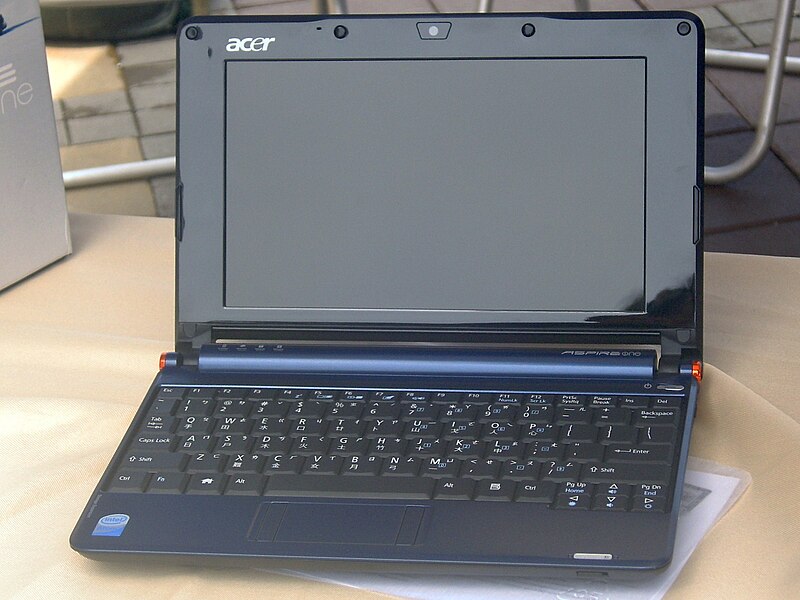
Netbook... O que é isso?


Netbook é um termo usado para descrever uma classe de computadores portáteis tipo subnotebook, com dimensão pequena ou média, peso-leve, de baixo custo e geralmente utilizados em serviços baseados na internet, tais como navegação na web e e-mails.

História

O conceito do netbook deriva-se de subnotebook, enquanto o próprio termo foi introduzido pela Psion em 1999 e re-introduzida pela Intel no primeiro trimestre de 2008.

Em 2007, Asus lança o ASUS Eee PC (versão Linux) com uma tela de 7 polegadas.

Em meados de fevereiro de 2008, a Everex lançou seu chipset VIA baseado CloudBook, rodando gOS. O Cloudbook é baseado no VIA nanobook referência em design. Ao contrário do seu concorrente mais próximo, o Eee PC, o CloudBook usa um hard-disk. O design do CloudBook está otimizado para que possa ser utilizado com uma mão enquanto se digita, ou em duas mãos quando se usa o cursor do mouse, com o polegar esquerdo controlando os dois "botões do mouse", bem como o polegar direito um pequeno touchpad, tanto o mouse quanto as teclas são colocados diretamente sob a tela. Em 3 de Abril de 2008, a Microsoft anunciou um programa para ampliar a disponibilidade do Windows XP em PCs de baixo custo, passado o prazo de finalização com o apoio do sistema operacional enquanto os desenvolvedores de hardware o implantaram em sistemas de hardware com especificações limitadas.

Hardware

Suas características mais comuns incluem uma pequena tela,conexão sem fio, mas sem unidade de disco óptico, e um teclado reduzido em tamanho ( em torno de 80 a 95%).Existe também uma tendência de utilizar drives de estado sólido ssd em vez dos tradicionais HD.

Software

Netbooks normalmente já possuem um sistema pré-instalado, uma versão personalizada do GNU/Linux ou Windows XP Home Edition. Podem ser encontrados na internet muitos fóruns discutindo a instalação do sistema operacional da sua escolha (por exemplo Ubuntu Netbook Remix ou Windows XP Professional.

Dúvidas?

Comentem essa postagem ou envie um e-mail para matheusartltda@gmail.com

PC não reconhece o novo HD?


Se você está encarando este problema com um novo equipamento para seu computador, não deixe de conferir nossas dicas!

Você chega em casa todo ofegante, pronto para turbinar seu computador com mais 500 GB de espaço de armazenamento e transformá-lo em uma verdadeira central de entretenimento com todos os seus filmes em alta definição, jogos, trabalhos, músicas e muito mais. O único problema é que seu sistema se revolta, se recusa a mostrar o novo intruso “no ninho”.

A realidade é que instalar discos rígidos novos é uma verdadeira loteria: alguns computadores reconhecerão o novo dispositivo na hora, ao passo que outros farão com que seus usuários percam horas de seus dias (e apanhem muito de opções).

Se você já passou por isso, está passando ou pensa em trocar os componentes de seu computador em breve, não deixe de conferir as dicas a seguir! Elas economizarão um tempo precioso de sua vida.

Criando um caminho de acesso

Na maioria dos casos o novo disco rígido pode não ser mostrado porque o Windows simplesmente não o mapeou para uma letra, isto é, não criou um caminho de acesso para ele. Construir esta pavimentação é muito simples, veja os passos abaixo:

1. No Windows XP, vá até o Menu Iniciar, selecione a opção Executar e digite “diskmgmt.msc” (sem as aspas), confirmando em seguida.

No Windows Vista basta clicar com o botão direito em Computador e selecionar a opção Gerenciar ou digitar “diskmgmt.msc” direto na busca do Menu Iniciar.

Na nova tela que se abriu navegue até a guia Gerenciamento de Disco, como mostrado abaixo:

2. A unidade recém adicionada estará com o caminho em branco (sem letra e talvez até sem nome), portanto clique com o botão direito nela e escolha Alterar a letra de Unidade e Caminho.

3. Na nova janela, selecione Alterar. Depois disso, já em outra janela, basta atribuir uma letra ainda não usada e pressionar OK. Seu novo disco já deve estar acessível!

Se o seu disco rígido for novo e não contiver nenhuma informação ou arquivo, é uma boa ideia também formatá-lo para o formato NTFS (o tempo do FAT 32 já foi pessoal, desistam dele!), restaurando quaisquer falhas no sistema de paginação que possam ter vindo de fábrica (e muitas vezes pode ser que o Windows não reconheça o HD simplesmente porque o formato adequado não é o atual, caso comum quando se usa uma partição de Linux).

Tentei, mas não deu certo!

Se o seu disco rígido não está aparecendo nem na tela de gerenciamento de discos, é muito provável que alguma configuração (tanto de cabos, jumpers, como de BIOS) pode estar errada em sua configuração.

Abra novamente seu computador e revise os encaixes e configurações de cada um dos dispositivos que está ligado ao mesmo cabo (no caso de ATA) de modo a se certificar que não existem dois em modo MASTER.

Se o HD for tipo SATA, consulte o manual de sua placa-mãe para saber se ela traz suporte nativo e também se não é necessário alterar um Jumper em sua superfície (geralmente identificado como SATA). Com o disco reconhecido pelo computador, ao ser acessada a BIOS deverá ser exibido ao menos o seu modelo, junto aos outros dispositivos.

E quando não aparece na instalação?

Se o seu HD já dá sinal de vida pela BIOS (logo, é reconhecido pelo computador), mas a instalação do Windows diz que não há nenhum disponível para que o sistema seja instalado, é porque se faz necessário o driver adequado. A verdade é que a maior parte das versões de Windows XPs e Windows Vistas já possui suporte nativo, mas algumas mais antigas ainda carecem da preparação adequada.

Sendo assim, é necessário utilizar um disquete com os arquivos necessários. Ele pode ou acompanhar a placa mãe ou ser criado a partir dos arquivos contidos nos CDs de instalação de drivers. Cada marca de placa-mãe possui um método específico, portanto entre em contato com o suporte ou vide o manual! (Se não souber qual o modelo, utilize o Everest para descobrir!)

Não se esqueça de pressionar a tecla!

Com o disquete pronto e colocado (assim como o CD de instalação do sistema) no drive do computador, ligue-o e inicie o processo de instalação. Agora fique de olhos bem abertos: na hora que for exibida uma mensagem para drivers RAID ou de terceiros pressione a tecla F6 e determine o caminho de onde eles devem ser buscados (geralmente a letra A, para acessar o disquete).

Pronto, o driver será carregado e o Windows finalmente instalado com sucesso! Se tiverem mais dúvidas não deixem de mandar suas sugestões ou perguntas para a Matheus Art!

Apple agrada 80% de seus consumidores, diz estudo


A Apple é a marca de computador que mais satisfaz as exigências dos consumidores, revela pesquisa da consultoria americana Forrester Research. Amargando a última colocação, ficou a Dell. Foram mais de 4,5 mil americanos entrevistados sobre diversas empresas de ramos diferentes. Critérios como utilidade, prazer proporcionado pelos produtos e usabilidade foram avaliados durante o estudo. 80% dos clientes Apple disseram estar satisfeitos, o que deixou a empresa na categoria “bom”. Em segundo lugar e longe da ponta, ficou a Gateway, com 66% dos consumidores satisfeitos, seguida pela HP, com 64% e pela Compaq, com 63%. Em última colocada, a Dell teve 58% de aprovação de seus usuários.

PC que reinicia sozinho: quais as causas que geram isso?


O fato de um PC reiniciar sozinho indica a presença de um vírus?

Descubra quais as principais causas de o seu computador reiniciar sozinho.

Se o seu computador já reiniciou sozinho alguma vez você provavelmente deve ter pensado: “Ih! Só pode ser vírus!”, todavia, com o artigo de hoje você descobrirá que a causa do reinício automático pode ser bastante variada, ou seja, ela não se restringe somente à contaminação por algum vírus.

Mas quais são estas causas afinal?

De maneira bem geral podemos resumir as causas de reinício em três: um vírus (malware) infectou o seu PC, há um problema com a configuração do seu Windows ou então, alguma peça interna do seu computador (hardware) está com defeito ou fora do lugar.

Caso você esteja muito curioso para saber como desabilitar a função de reinicialização automática do sistema em casos de falha crítica, vá até o final do texto, pois lá tal processo está devidamente explicado. Todavia, é recomendado que você leia o resto do texto antes, para que, dessa forma, você já tenha uma idéia do que causou o seu problema.

As possíveis causas e suas soluções

Malwares

A probabilidade de ser um vírus, no sentido literal da palavra, ser o causador da reinicialização automática é relativamente pequena, pois aqueles que faziam isso já estão meio “fora de moda”. A moda entre os vírus ultimamente é roubar senhas de banco e coisas afins, ou seja, hoje em dia os vírus são mais criminosos do que “sapecas”.

worm

Um problema como “um computador que reinicia sozinho” é causado mais frequentemente por infecção com worms, mais especificamente os worms “Blaster” e “Sasser”. Esse problema costuma ocorrer somente em computadores sem o “Service Pack” do Windows e/ou sem qualquer tipo de firewall instalado.

Solução: passe um antivírus em seu computador e instale um firewall para evitar novos contágios, assim como manter o seu Windows sempre atualizado.

Hardware

A temperatura do seu computador é um fator bastante relevante na hora de se descobrir a razão pela qual o reinício automático acontece.

cooler

Caso o cooler (ventoinha) dele não esteja funcionando adequadamente, a temperatura interna do seu micro aumentará e para evitar danos irrecuperáveis alguns processadores acionam um dispositivo que desliga/reinicia o seu computador.

Geralmente é fácil identificar o funcionamento indevido de um cooler, pois ele passa a fazer mais barulho do que deveria. Se o problema for esse, troque o cooler e tudo deverá ficar bem.

Outro cooler que pode causar o mesmo problema é aquele dentro da fonte de energia do seu computador, pois geralmente ela acaba queimando quando a ventoinha funciona insuficientemente.

Se a fonte queimou provavelmente o seu micro sequer ligará, logo, não pode ser a causa de um reinício automático. Entretanto, pode ser que você tenha dispositivos em seu PC que exijam demais da fonte e a causa do reinício seja o fato de ela não ter a potência necessária para alimentar a todos os dispositivos. Ou seja, compre uma fonte mais potente para resolver o problema.

Às vezes a memória RAM do seu PC pode estar suja ou mal encaixada, fator responsável por muitos dos problemas de reinício encontrados. Para resolver o problema, limpe a memória e/ou a encaixe devidamente. Mas atenção, faça isso somente se você tiver familiaridade o bastante com esse tipo de procedimento, pois caso faça algo errado a sua situação pode ficar ainda pior do que já estava.

ram

Pode ser também que a memória RAM esteja com algum tipo de defeito. Caso esse seja o caso a solução será trocar a memória defeituosa.

Além dos problemas citados acima, outros fatores que causam problemas envolvem: drivers de dispositivos errados, desatualizados ou mesmo em conflito com outros dispositivos; arquivos importantes para o funcionamento do micro que tenham sido corrompidos de alguma forma, ou então, algum cabo ou placa que esteja em um local errado ou mesmo frouxo ao invés de firme.

Para resolver tais casos: instale os drivers de chipsets da sua placa-mãe, atualize os drivers de placa de vídeo, som, rede, modem (se tiver) e dispositivos USB; use o Check Disk (verificador de erros) e desfragmente o disco; bote todas as coisas em suas devidas posições (caso saiba como) e verifique se nenhum ponto da placa-mãe encosta no gabinete.


Não consigo saber qual a causa do problema. E agora?


Se você usa o Windows há algum tempo já deve ter notado a ausência da nossa velha amiga “tela azul de erro”. Mas afinal, qual era a finalidade dela mesmo?

Então, a partir do Windows XP a “tela azul” foi substituída pelo “reiniciar automático”, pois em alguns casos o computador travava e não era possível executar o comando para reiniciá-lo. Contudo, se a tela azul não é mostrada não é possível detectar qual é o problema, para, dessa forma, procurar uma solução adequada.

Como faço para desativar o reinício automático e fazer com que a tela azul volte a ser mostrada para que eu possa, então, saber qual o problema a ser resolvido?

Simples. Vá em “Propriedades” do ícone “Meu computador” (ou aperte as teclas “Windows” + “Pause/Brake”), selecione a aba “Avançado” e clique na opção “Configurações” da área “Inicialização e recuperação”.

Agora na área “Falha do sistema”, meramente desmarque a opção “Reiniciar automaticamente” e clique em “OK”.

propriedades

Mas antes de clicar em “OK”, certifique-se de que a caixa “Gravar um evento no log do sistema” esteja marcada. Pois assim, quando um erro ocorrer e o seu computador for reiniciado, bastará acessar a opção “Executar...” (clique no menu “Iniciar” e selecione o item mencionado ou segure as teclas “Windows” + “R”), digitar “eventvwr”, clicar em “OK” para que, enfim, você descubra qual o problema em seu PC.

exec

O USB vai mudar. Saiba mais


Versão 3.0 consegue transmitir até 5 gigabits por segundo

Chamado comercialmente por USB SuperSpeed, por ser dez vezes mais rápido que o antecessor, o USB 3.0 chega mantendo praticamente a mesma arquitetura e a mesma facilidade de uso do USB 2.0. Seu diferencial vem com otimizações relacionadas ao consumo de energia e à eficiência do protocolo.
A velocidade de transferência da nova versão é de 4,8 Gb/s, enquanto o USB 2.0 oferece 480 Mb/s. Ambos os tipos continuarão compatíveis, apesar da nova variante ter transmissão de dados bidirecional.


Conteúdos relacionados-----------------------------------------------------------
28/11/08 - [Notícia] -
Gadgets: pen drive com 64 GB de capacidade
18/11/08 - [Notícia] -
USB 3.0, dez vezes mais rápido
05/09/08 - [Notícia] -
Ghostbusters em USB 2.0
03/04/08 - [Notícia] -
USB é alvo de malware
14/03/08 - [Notícia] -
Samsung apresenta seus lançamentos no CE Fórum 2008
10/01/08 - [Notícia] -
Pinnacle anuncia solução de captura de vídeo que cabe no bolso

Google trabalha em ferramenta global para vigiar desmatamento


Objetivo é fortalecer programas de conservação em todo o planeta.Chamada inicialmente de Google Forest, novidade foi anunciada no Inpe.

O gigante de buscas Google está empenhado em criar uma ferramenta inédita para monitorar a conservação de florestas de todo o planeta.

A revelação foi feita nesta sexta-feira (6) por uma representante da empresa em reunião científica no Instituto Nacional de Pesquisas Espaciais (Inpe), em São José dos Campos (SP). A proposta é integrar bases de imagens de satélite e diferentes tecnologias de monitoramento para que os países interessados possam usá-las livremente.


O objetivo inicial da ferramenta é ser usado para calcular a quantidade de carbono contida nas florestas. Com isso, ela poderá ser usada em programas de conservação baseados em um sistema, ainda em negociação, pelo qual os países poderão receber dinheiro para manterem suas florestas em pé. Este sistema é chamado pelos especialistas de Redd (Redução de Emissões por Desmatamento e Degradação).

O carbono que forma as árvores, quando liberado para a atmosfera com queimadas, por exemplo, contribui para o aquecimento global. Este é um importante fator para se combater o desmatamento. Por meio das imagens de satélite, os cientistas esperam poder calcular quanto carbono há na floresta em pé e quanto foi liberado para a atmosfera pelo desmatamento.


O projeto do Google foi apresentado por Rebecca Moore, que gerencia um programa chamado Google Earth Outreach. Essa iniciativa ajuda ONGs e comunidades locais a usar ferramentas de mapeamento e a combater problemas ambientais. Especialistas de mais de 30 países participaram da reunião em que a gerente do Google fez o anúncio.

O Brasil tem a tecnologia mais avançada no campo de detecção de desmatamento por satélite, mas outros países, em especial os mais pobres, muitas vezes sequer têm acesso a imagens de satélite de seu território. Moore pediu aos cientistas presentes que ajudem no desenvolvimento da ferramenta. Ela ressaltou que o projeto ainda está em estágio inicial. Mesmo assim, disse que espera “ter um protótipo ainda este ano”.

Um provável nome para a ferramenta é Google Forest. A ONG Instituto do Homem e Meio Ambiente da Amazônia (Imazon), que acompanha o desmatamento na região amazônica, está envolvida na iniciativa. A ideia da ferramenta surgiu em uma oficina realizada em Brasília, em junho, conta Carlos Souza Júnior, secretário-executivo da organização. “Pensamos que o Google poderia ajudar porque um dos maiores problemas que enfrentamos nesta área é ter que lidar com um volume brutal de dados”, explica.

Microsoft corrige quatro falhas críticas


A Microsoft liberou na terça-feira (10/02) à noite quatro boletins de segurança que corrigem oito falhas em seus produtos.
Quatro das falhas corrigidas são classificadas como “críticas”, incluindo duas no Internet Explorer 7 e duas no Microsoft Exchange Server.


Um dos boletins de segurança corrige duas falhas no IE que permitiam a execução de códigos à distância mediante a visita a um site malicioso.
Outro boletim corrige as falhas no Exchange Server – uma delas abre as portas para execução remota de códigos e pode ser explorada com arquivos maliciosos no formato TNEF (Transport Neutral Encapsulation Format); e a outra abre espaço para um ataque de negação de serviço por meio de um comando MAPI (Messaging Application Programming Interface) malicioso.
As outras quatro correções são classificadas como “importantes”. Todas as atualizações podem ser baixadas pelo Microsoft Update ou via Automatic Updates.

Hoje é Dia da Internet Segura


Hoje, dia 10 de fevereiro, é o Dia da Internet Segura, iniciativa para promover o uso ético e seguro da Internet e outras tecnologias, por meio da difusão de informações, recursos e guias de boas práticas.


A idéia surgiu em 2003, na Europa, por iniciativa da Comissão Européia, a partir da rede InSafe, e tem como principal objetivo conscientizar os internautas para o uso seguro e responsável da rede. No ano passado, 56 países participaram da mobilização. Este ano a expectativa é contar com 65.


No Brasil, a organização do evento está sob a responsabilidade da SaferNet Brasil e do Ministério Público Federal, e é apoiada pelo Yahoo! Brasil.
A proposta do evento é a responsabilidade compartilhada entre governos, educadores, pais, ONGs, veículos de mídia, indústria e outros atores relevantes na proteção dos direitos dos cidadãos no que se refere ao uso das novas tecnologias. Os organizadores acreditam que a parceria entre esses atores é fundamental para garantir o uso positivo dessas novas tecnologias, bem como reduzir os riscos decorrentes de comportamentos perigosos ou abusivos.

Estão programadas diversas atividades sobre o assunto, como uma oficina para professores "Navegar (com segurança) é preciso! A educação para o uso ético das novas tecnologias", promovida pelo Grupo de Combate a Crimes Cibernéticos do Ministério Público Federal em São Paulo, em parceria com a Secretaria Estadual de Educação de São Paulo. Veja a programação completa no www.safernet.org.br.

A comunidade virtual Habbo Hotel também organizou uma série de atividades para o Dia da Internet Segura. Em uma das gincanas O Habbo disponibilizará um link para a Cartilha de Segurança da SaferNet, que contém dicas como "Caso receba mensagens ou imagens agressivas que tentem forçar uma conversa, bloqueie o usuário, denuncie e peça ajuda", sobre o uso de bate-papos ou "Você distribui seu endereço, suas fotos e telefones para qualquer um na praia, na praça, no ônibus ou no mural da escola? Porque você distribuiria na internet?", sobre as comunidades virtuais. A partir das dicas, os usuários serão convidados a se reunir em grupos e criar situações que ilustrem a cartilha. Depois, fazem um print screen da tela e enviam para o gerenciador da comunidade.


As melhores vão para o site da SaferNet Brasil.


Quer saber alguns truques de Hacker?


Está afim de descobrir alguns truques que os hackers e crackers utilizam?
Visite este site e descubras truques e dicas de tudo o que você sempre quis saber no Universo Hacker.
Este site foi construído para permitir a todos terem um conhecimento além do normal, um conhecimento que poucos tem e sabem o que é, o conhecimento de um Hacker!
Obs.: O site disponibilizado possui direitos autorais. Proibida a divulgação sem autorização.

Saiba se proteger contra as pragas do mundo online


Dicas para não cair nas armadilhas virtuais
Como você já deve saber, não existe computador que seja 100% seguro. O que se pode fazer para evitar as situações indesejáveis é prevenir e, assim, diminuir riscos ou garantir a privacidade de algumas informações. Nós do Olhar Digital tivemos acesso a alguns programinhas que podem ser encontrados facilmente na rede, e que são capazes de causar grandes estragos em sua máquina caso caiam nas mãos de pessoas mal intencionadas. Confira!


Limpe seu HD de forma segura e eficiente


Software gratuito ajuda a desinstalar programas
Você já experimentou desinstalar programas do seu computador? Certamente teve chateações no processo e alguma pasta ou arquivo incompleto insistiu em ficar no seu HD, né? Pois a gente te dá a dica e o link para baixar um software gratuito, ideal para remover restos de programas instalados em seu computador.É o
Revo Unistaller. Com ele, todo o lixo vai embora, definitivamente, de sua máquina.
Ah! E você já deve ter percebido que o Olhar Digital tem, desde o final do ano passado, uma nova aba de Downloads. Clicando
AQUI, você pode baixar este e outros programas super úteis para a sua máquina. Acesse já!

ProShow Producer 4.0


ProShow Producer 4.0 nova versão melhorada (PRODUCER) do consagrado utilitário de apresentação gráfica (Imagens e Vídeos) que lhe dá mais opções do que qualquer outros software que cria apresentações. Com essa versão (Producer) você pode criar Slides Profissionais bem como trabalhar com pequenos videos em apresentações profissional. Crie DVDs e VideoCDs para serem reproduzidos na sua televisão, transmita conteúdo pela web, gere arquivos de vídeo no formato MPEG 1, MPEG 2 ou VOBs, construa screensavers, crie arquivos auto-executáveis (EXE), envie e-mails ou poste suas apresentações on-line. Grave CDs, DVDs automáticos, que quando inseridos em qualquer PC são reproduzidos. Esta versão agora aceita Blu-ray.
ProShow Producer 4.0 é muito fácil de usar porque permite que você adicione efeitos de movimento, transição e zoom nas imagens e vídeos, dê zoom nos pontos interessantes, navegue por imagens panorâmicas e rotacione fotos e vídeos enquanto são reproduzidos com som em mp3 ou wav. Esta versão é a mais funcional versões de todos os três versões deste programa, bem como plenamente aptos para o uso em negócios.


Estilo: Utilitário
Idioma: Inglês
Tamanho: 17 Mb
Formato: Zip


Cursos para você ficar craque em informática. [Parte 01]


E ai, está afim de aprender mais sobre a Web, Montagem, Manuntenção e Restauração de Micro, etc. Estamos oferecendo a todos vocês vários cursos em formato rar.

Lembrando que estaremos disponibilizando em partes.

Aproveite


Curso INFO Impressão
Com um computador e uma impressora, você monta uma gráfica em meia hora! De malas-diretas a etiquetas, está tudo na mão!
Estilo: Cursos
Tamanho: 141 MB
Idioma: Português
Formato: Rar

Curso INFO Nero
O atalho mais prático para queimar CDs e DVDs - e mexer com categoria com áudio, vídeo e dados
Estilo: Cursos
Tamanho: 116 MB
Idioma: Português
Formato: Rar

Curso INFO Word
Tudo o que você precisa saber para explorar os novos recursos do processador de texto
Estilo: Cursos
Tamanho: 140 MB
Idioma: Português
Formato: Rar

Curso INFO AutoCAD
Explore os recursos da nova versão do software de desenho técnico e aprenda a criar projetos em 3D.
Estilo: Cursos
Tamanho: 191 MB
Idioma: Português
Formato: Rar

Continua...

Entenda o que faz um hacker e a polêmica em torno desta palavra


O termo “hacker” não é mais um desconhecido para a maioria dos internautas. Seu significado, porém, tende a variar dependendo do utilizador e do contexto: é capaz de ser um elogio ou insulto, uma profissão ou um crime. A profusão de outras palavras com definições aparentemente redundantes como “black hat” (chapéu preto) e “cracker” são reflexo da polêmica que circula em torno da palavra “hacker”. A definição mais conhecida é a de que um hacker é um criminoso que usa suas habilidades com computadores para seu próprio proveito. O roubo de senhas, contas bancárias e criação e disseminação de vírus seriam atividades hacker, realizadas por pessoas que violam a segurança de sistemas ilegalmente.

Mas existe um grupo, conhecido como a “cultura hacker”, que não gosta dessa definição. Eric Steven Raymond, um proeminente defensor de software de código aberto, mantém documentos como o Como se Tornar um Hacker -- citando Zen e artes marciais -- e também o Jargon File (“arquivo de jargões”), um “dicionário” de várias expressões, gestos e pensamentos dessa cultura hacker e de tecnologia em geral.

Multiplicidade
O glossário do Jargon File conta com várias explicações para a palavra hacker. A definição que trata de crimes, no entanto, está marcada como “obsoleta”. Para Raymond e outros membros da cultura hacker, quem comete crimes é chamado de cracker. Os hackers verdadeiros -- e o Jargon diz ser o primeiro a usar o termo -- nada têm a ver com eles. Há ainda formas alternativas para “cracker” no glossário. Uma delas é “hacker do lado negro da Força”, em referência ao filme “Guerra nas estrelas”. Já para os hackers que se envolvem legalmente em atividades que às vezes poderiam ser consideradas ilegais (como por exemplo espionagem e testes de segurança), o Jargon tem a expressão “samurai”. Hoje essas expressões são raramente usadas.

O interessante nas definições da cultura hacker é que elas não envolvem especificamente a área de segurança. Para Raymond, hackers são programadores extraordinários, antiautoritários e que, por isso, contribuem ou trabalham com software livre e de código aberto -- e não apenas na segurança destes. Mesmo assim, é comum também a definição de hacker restrita à assuntos de segurança. Nesse caso, a palavra é usada de forma neutra, mas pode ser tanto para identificar um criminoso como um especialista da área.
‘Pesquisador de segurança’
Alexander Sotirov, que participou no complicado experimento para
provar a fragilidade de alguns certificados digitais, escreve em sua biografia no twitter: “o termo 'pesquisador de segurança' faz hacking parecer respeitável, mas ainda é a mesma coisa”. Essa definição de hacker, específica para a área de segurança, é a que mais gera polêmica. Poucos defendem a definição restrita aos malfeitores virtuais, porém esta, mais ampla -- pois abriga inclusive a atividade criminosa --, tem mais discípulos, especialmente entre os profissionais de segurança da informação. Até mesmo empresas que prestam serviços em segurança usam o termo “hacker” nesse sentido, geralmente adicionado da palavra “ético”. O “hacking ético” é o teste, a pesquisa e a quebre de sistemas de segurança feita legalmente ou de maneira ética, buscando deixar os sistemas mais seguros, e não menos. Como nem sempre está claro quais atitudes vão realmente contribuir para a segurança de todos, a própria ética vira alvo de discussão.
White, grey e black hat
Como alternativa ao “hacker ético” e ao “cracker”, foram criados três termos muito menos polêmicos: white, grey e black hat. Traduzindo para português, temos chapéu branco, chapéu cinza e chapéu preto. Eles têm sua origem nos antigos filmes de velho oeste em que a cor do chapéu determinava quem era o bandido. O chapéu branco (white hat) é o mesmo que o hacker ético: um profissional de segurança dedicado apenas a proteger sistemas. O chapéu preto (black hat) é o criminoso. Por fim, o chapéu cinza (grey hat) tem atitudes variadas que dificultam seu enquadramento em uma das duas categorias. Existe uma conferência de segurança com o nome de Black Hat Briefings. A Microsoft realiza um evento semelhante, mas interno, chamado
BlueHat Briefings, mas não existe um “chapéu azul” em segurança da informação.
Cracker e pirataria
Quem adota com orgulho os termos “crack” e “cracker” são os especialistas em pirataria de software (“warez”). Eles realizam essa atividade porque gostam do desafio de quebrar a segurança dos sistemas e ganhar credibilidade na “cena”, ou “cultura”, de pirataria. Os cracks criados por esses indivíduos possibilitam o uso ilegal de software. Eles geralmente se organizam em grupos especializados num determinado tipo de conteúdo (programas, filmes ou música), mas apenas os responsáveis pela criação desses códigos de quebra de proteção anticópia são considerados crackers. Não existe consenso a respeito de qual definição é realmente a correta para o mais popular dos termos: hacker. É muito fácil entrar na discussão, mas, considerando-se a existência de tantos outros termos com significados parecidos, também não é difícil ficar longe dela. Assim a coluna chega ao seu fim, mas a polêmica continuará por muito tempo. Volto na quarta-feira (7) com respostas para as dúvidas deixadas na seção de comentários. Se você tem alguma pergunta sobre segurança da informação (antivírus, invasões, cibercrime, roubo de dados, etc.), escreva-a no espaço abaixo, que está aberto para os leitores.